
Posture RAMのセッションは、予約サイト「SelectType(セレクトタイプ)」からお申し込みいただけます。このページでは、無料アカウントの登録から、予約のお申し込み・確認までをご案内します。
ご予約はリクエスト制です。お申し込み後、藤田が会場を手配し、承認した時点で予約が確定します。送信直後は、予約確定のお知らせをお待ちください。
※画像は2026年9月に確認した画面の例です。空き状況や表示内容は、ご利用時の画面をご確認ください。
まず確認:無料アカウントと「姿勢の教科書」会員の違い
| 名称 | 内容 |
|---|---|
| 予約サイトの「無料会員登録」 | 予約に使う無料アカウントの登録です。この登録だけで月額料金がかかることはありません。 |
| 「姿勢の教科書」会員 | 教科書の有料購読が有効な方です。RAM会員料金でセッションをご利用いただけます。 |
教科書を購読していない方も、無料アカウントを作成してご予約いただけます。無料アカウントを登録しただけでは、教科書会員料金の対象にはなりません。
初めての方:無料アカウントを登録する
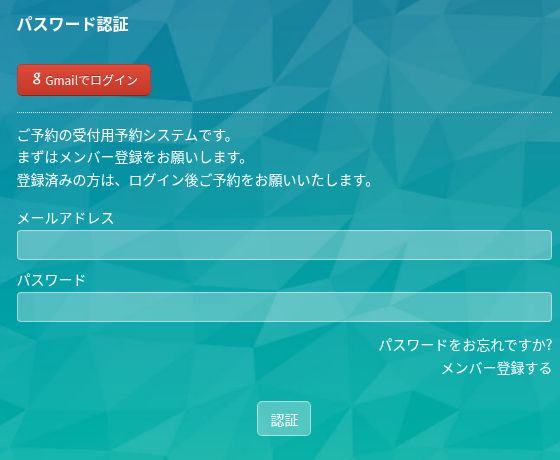
1.「メンバー登録する」を押します
予約サイトを開き、ログイン欄の下にある「メンバー登録する」を押してください。登録済みの方は、新しく登録する必要はありません。
2.必要事項を入力します
「RAM予約サイト 無料会員登録」の画面で、「*」の付いた必須項目を入力します。
- メールアドレス・確認用のメールアドレス
- パスワード・確認用のパスワード
- 名前・名前のかな
- 郵便番号・住所
- 電話番号
- 性別・生年月日
パスワードは、半角英数記号で8〜30文字です。メールアドレスは、予約に関する連絡を受け取れるものをご登録ください。
「お知らせメールを受信する」は、ご希望に合わせてチェックを変更できます。入力内容を確認し、「登録する」を押してください。
3.認証メールから本人確認を済ませます
登録したメールアドレスに届く認証メールのURLを開き、本人確認を済ませてください。画面またはメールで、登録完了をご確認ください。「承認待ち」と表示された場合は、登録完了のお知らせをお待ちください。
セッションを予約する
1.ログインして、予約フォームを開きます
予約サイトで、登録したメールアドレスとパスワードを入力し、「認証」を押します。ログイン済みの場合は、そのままメニュー選択へ進めます。
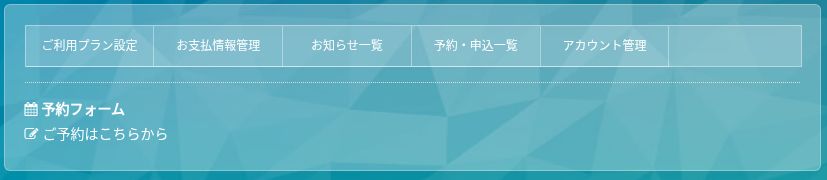
マイページが表示された場合は、「予約フォーム」の「ご予約はこちらから」を押してください。
2.ご自身に合ったメニューを選びます
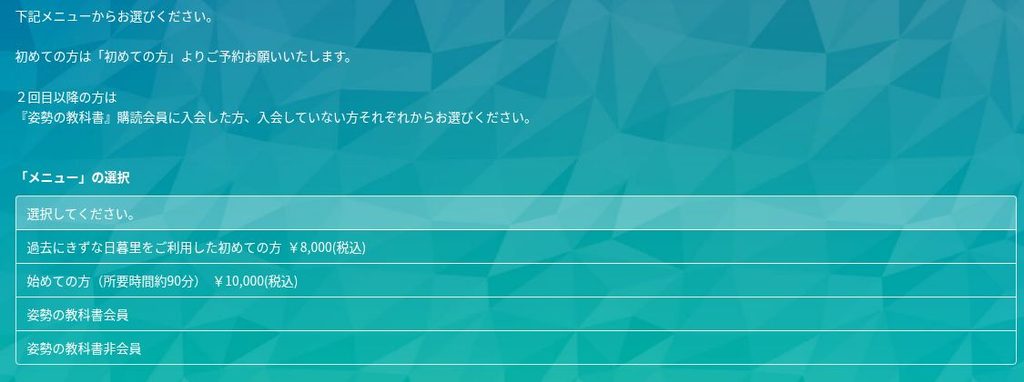
初回か2回目以降か、教科書の有料購読が有効かに合わせて、メニューを選んでください。
| ご利用状況 | 選ぶメニュー |
|---|---|
| 過去にきずな日暮里を利用していて、RAMを初めて利用する方 | 過去にきずな日暮里をご利用した初めての方 |
| それ以外の初回の方 | 始めての方(所要時間約90分) |
| 2回目以降で、教科書の有料購読が有効な方 | 姿勢の教科書会員 |
| 2回目以降で、教科書を有料購読していない方 | 姿勢の教科書非会員 |
教科書会員の方は、セッション開始時に教科書の目次ページを開き、会員証をお見せください。どのメニューを選ぶか迷う場合は、送信前にLINEでご相談ください。
3.時間の長さと、希望日時を選びます
会員・非会員メニューでは、まず「60分枠」を選びます。90分をご希望の場合は、その下の「90分オプション」で30分追加にチェックを入れてください。
続いて、カレンダーの希望する日時の「●」を押します。「●」は受付中、「×」は締め切りです。「日付指定」や左右の矢印で、別の日付を探せます。
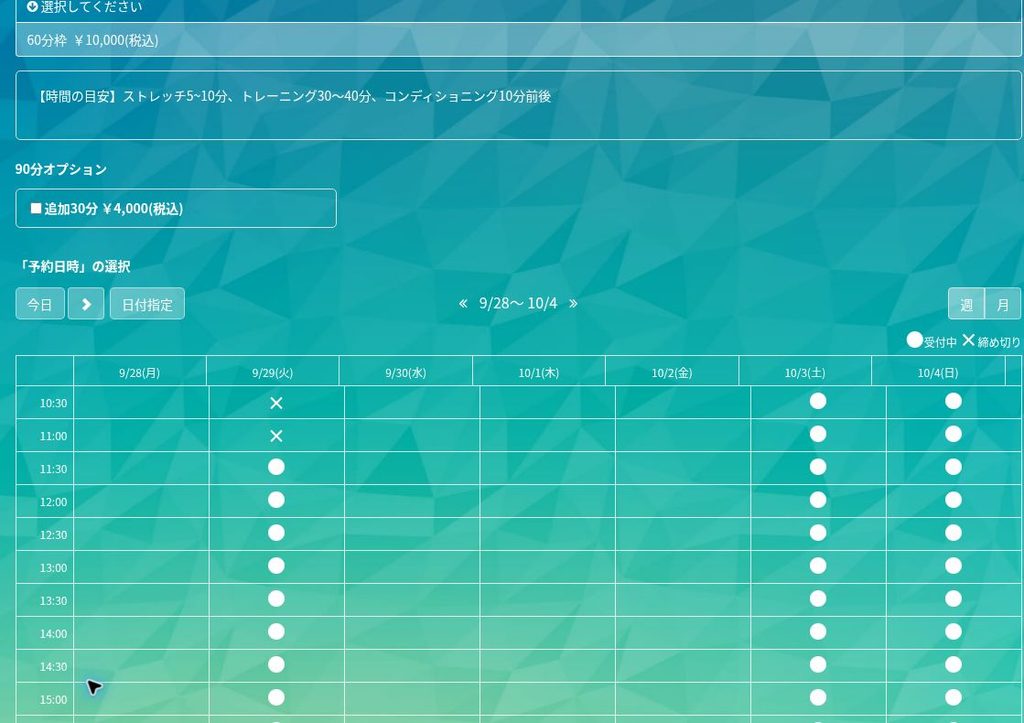
選んだ日時とメニューを確認し、「次へ」を押してください。希望する日時が見つからない場合は、LINEでご相談ください。
4.連絡先と希望エリアを入力します
「予約者入力」の画面で、名前・かな・メールアドレス・電話番号をご確認ください。登録情報を使う場合は「自動入力する」を押し、空欄が残っていれば入力します。
次に、希望エリアを選んでください。基本会場は西日暮里です。会場にこだわりがなければ「どこでも可能」を選べます。
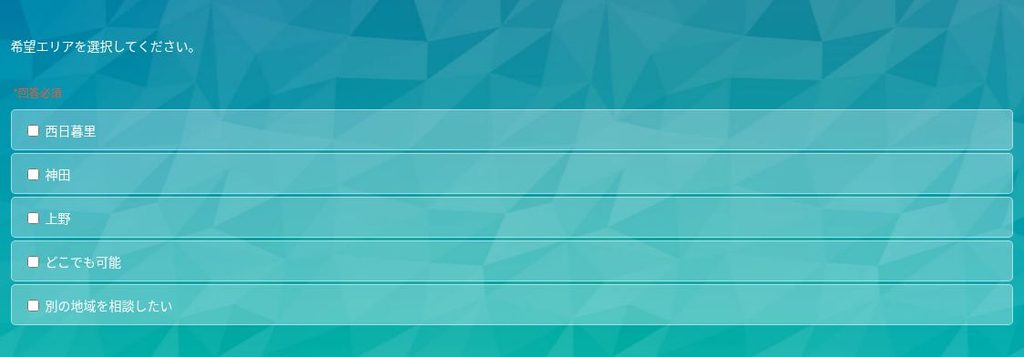
秋葉原など別の地域をご希望の場合は、「別の地域を相談したい」を選び、下のご要望欄に希望する地域などをご記入ください。ご要望欄は150字まで入力できます。
エリアの選択はご希望の受付です。会場は空き状況を確認して手配します。入力内容と支払い合計を確認し、「次へ」を押してください。
5.内容を確認して、支払い方法を選びます
メニュー・日時・連絡先・希望エリア・「確定時のお支払い合計」を確認します。料金がご案内と異なる場合は、送信前にLINEでご相談ください。
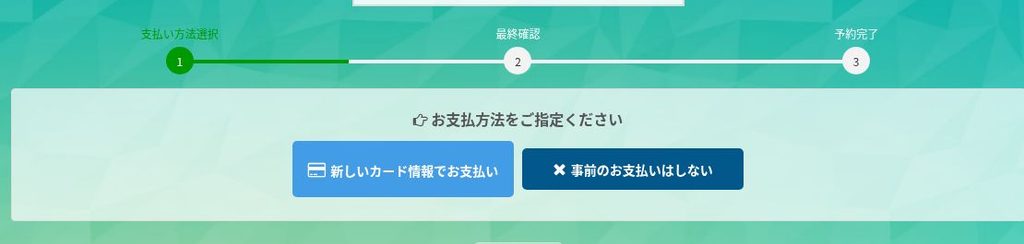
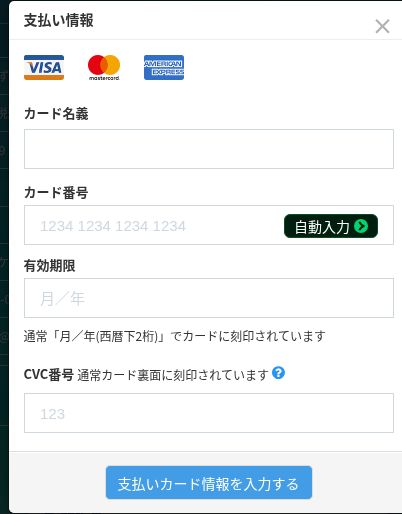
カードでお支払いの場合は、「新しいカード情報でお支払い」を押します。カード名義・カード番号・有効期限・CVC番号を入力し、「支払いカード情報を入力する」を押してください。
現金でのお支払いを事前に相談済みの方は、「事前のお支払いはしない」を選んでお進みください。
6.「予約を確定する」を押して申し込みます
最後に内容を確認し、「予約を確定する」を押します。送信後は、受付内容のメールをご確認ください。
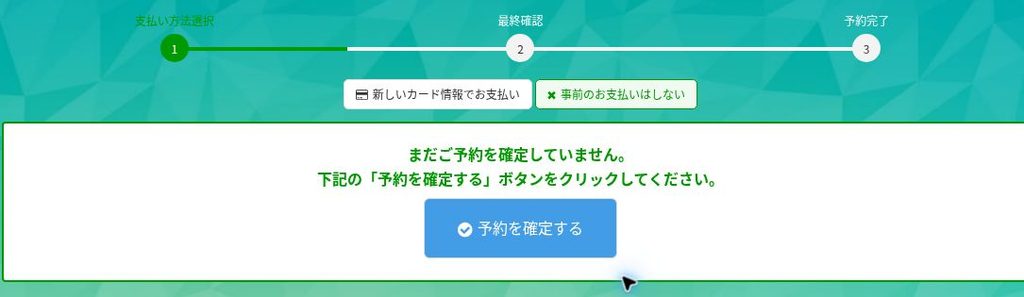
画面のボタン名は「予約を確定する」ですが、この時点では仮予約です。藤田がレンタルスペースを確保し、承認したあとに、予約確定のメールをお送りします。カード決済は、この承認時に行われます。
受付のお知らせや「承認待ち」の表示を確認したら、確定のお知らせをお待ちください。希望日時や会場での手配が難しい場合は、別の候補をご相談します。
予約確定のメールが届いたら、日時と会場の住所をご確認ください。当日は、確定した会場へ直接お越しください。
申し込んだ予約を確認する
メンバーページの「予約・申込一覧」を開き、対象の予約の「予約詳細情報」をご確認ください。受付・確定のメールでも内容を確認できます。
メンバーページの入口では、メールアドレスとパスワードを入力し、「ログイン」を押します。キャンセルした予約も一覧に表示される場合は、「キャンセル情報を除く」にチェックすると絞り込めます。
日時変更・キャンセルについて
日時や会場を変更したい場合は、LINEでお名前・予約日時・変更のご希望をお知らせください。会場の手配が関係するため、ご自身でキャンセルして取り直す前にご相談ください。
キャンセルする場合は、「予約・申込一覧」の対象の予約をご確認ください。「キャンセル」ボタンが表示される場合は、画面の案内に沿って手続きできます。ボタンがない場合や、操作が分からない場合は、LINEでご連絡ください。
予約サイトから手続きした場合も、キャンセル料は次の条件です。
| キャンセルの時期 | キャンセル料 |
|---|---|
| 開始時刻の1時間以上前 (ちょうど1時間前を含む) | レンタルスペース側でキャンセル料が発生した場合、その実費 |
| 開始時刻まで1時間未満・無断キャンセル | セッション料金の50%。会場のキャンセル料を含み、別途加算はしません。 |
うまく操作できないとき
パスワードを忘れた
ログイン画面の「パスワードをお忘れですか?」を押します。登録済みのメールアドレスで認証メールを受け取り、メール内のURLから再設定してください。
メールが届かない
迷惑メールフォルダ、登録したメールアドレス、メールの受信設定をご確認ください。登録や予約ができたか分からない場合は、繰り返し申し込む前にLINEでご相談ください。
メニュー選びや操作で迷った
「登録ができない」「希望の日時が選べない」など、お困りの点をLINEでお知らせください。藤田がご案内します。